1. Enquête maken
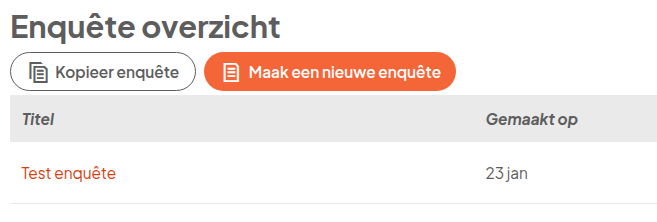
Klik in je dashboard op Communicatie en daarna op Enquêtes. Je komt in het Enquête overzicht. Hier kun je:
- een nieuwe enquête maken met Maak een nieuwe enquête;
- een enquête kopiëren uit een eerder gemaakt evenement met Kopieer enquête.
Je stelt de enquête op dezelfde manier op als het aanmeldformulier.
2. Enquête versturen
Is de enquête klaar? Dan stuur je je gasten een uitnodiging via het berichtencentrum:
- Ga naar Dashboard > Communicatie > Berichten.
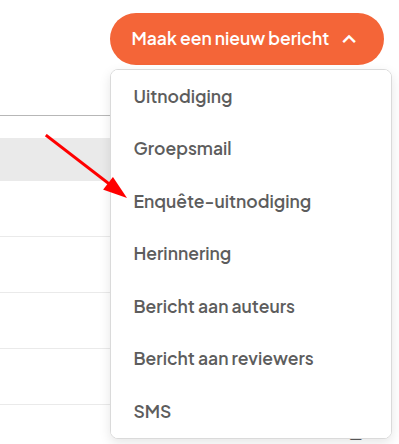
- Klik op Maak een nieuw bericht en kies Enquête-uitnodiging.
- Kies de juiste enquête uit de lijst.
- Maak en verstuur het bericht zoals je gewend bent.
3. Enquêteresultaten inzien
Klik in je dashboard op Beheer aanmeldingen en daarna op Enquêteresultaten. Je ziet een overzicht van alle enquêtes van het evenement, met per enquête hoeveel mensen hebben gereageerd en hoeveel er zijn uitgenodigd.


Achter elke enquête staan twee icoontjes: een poppetje en een grafiekje. Ze openen de volgende overzichten.
Respondentenlijst 
Hier zie je de lijst met respondenten. Onderaan de lijst staat een knop om de lijst te exporteren. In de export staan per respondent de antwoorden op alle vragen, ook op de open vragen. De lijst lijkt veel op de aanmeldingenpagina, waar je in dezelfde vorm de lijst met deelnemers vindt.
Statistieken per enquête-vraag 
Hier zie je de statistieken per vraag uit de enquête. Bij keuzevragen zie je vooral totalen: hoeveel mensen een bepaalde keuze hebben gemaakt, als aantal en als percentage. Bijvoorbeeld: hoeveel mensen hebben de eerste workshop vijf sterren gegeven?
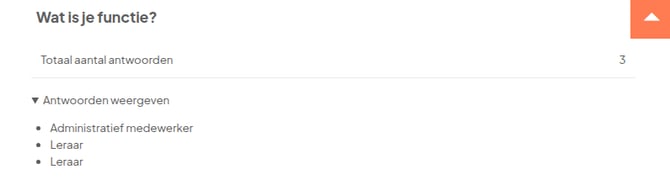
De antwoorden op open vragen staan ook op deze pagina. Klik bij de vraag op Antwoorden weergeven om ze uit te klappen.
4. Enquêtestatistieken downloaden
- Excel: klik bovenaan de statistiekenpagina op Download statistieken. Je krijgt een Excel-bestand.

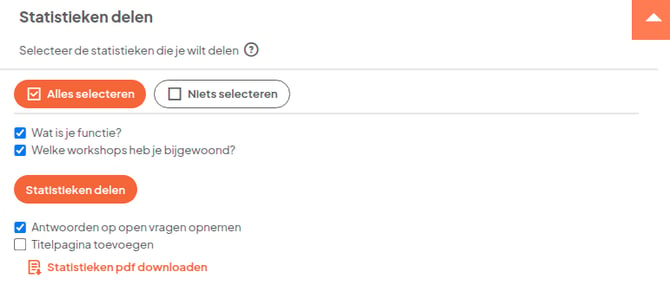
- PDF: ga naar Statistieken delen op dezelfde pagina. Selecteer de vragen die je wilt opnemen (of gebruik Alles selecteren). Vink desgewenst Antwoorden op open vragen opnemen en Titelpagina toevoegen aan. Klik daarna op Statistieken pdf downloaden.