
Titel: [Factureerder] Verdachte activiteit voor...
Het ticket en de inhoud zien er als volgt uit:
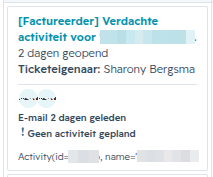
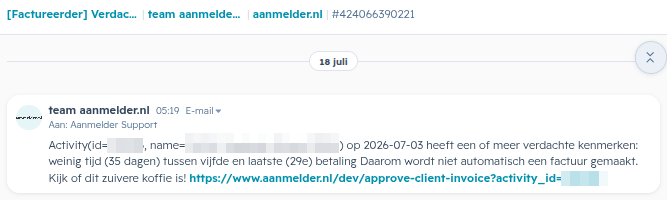
Dit type tickets wijst ons er op dat er mogelijk verdachte activiteiten plaats vinden met betrekking tot de betalingen van deelnemers. Indien het systeem denkt dat dit aan de hand is dan wordt het evenement gevlagd en uitbetaling van het evenement geblokkeerd totdat wij het weer goedkeuren.
Voordat er iets goedgekeurd wordt moet er een check worden gedaan. Volg de volgende stappen:
- Klik op de link in de mail.
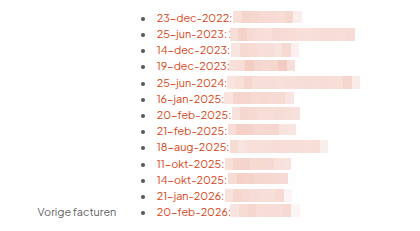
- Hier zie je een overzicht met al eventueel meerdere facturen.
- Indien hier niets staat dan is dat een goede indicatie om meerdere checks te doen.
- Indien er wel meerdere facturen staan dan is dit een goed teken. Speur nog wel even verder.
- Open het evenement bovenin het scherm waar deze mail betrekking op heeft.

- Ga naar het registratieoverzicht.
- Scan hier of je iets verdachts opvalt:
- Veel buitenlandse deelnemers (dit is echter normaal bij een internationaal evenement).
- Belangrijker is om te kijken of er een grote hoeveelheid betalingen plaats heeft gevonden op dezelfde dag.
- Indien de meeste betalingen op dezelfde dag binnen zijn gekomen, controleer dan of je overeenkomsten in de registraties ziet:
- hetzelfde land,
- hetzelfde e-mail adres,
- dezelfde naam,
- Andere terugkerende details
- Kom je er niet helemaal uit en vertrouw je het toch niet, neem dan contact op met de organisator om het te controleren. Je kunt hiervoor template Verdachte activiteit gebruiken.
- Zie je niets verdachts dan kun je het evenement goedkeuren voor automatische facturatie.
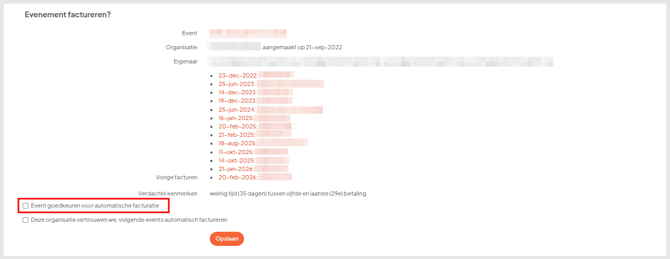
- De tweede optie 'Deze organisatie vertrouwen we, volgende events automatisch factureren' hoef je niet aan te vinken.
- Klik op Opslaan en sluit het ticket.
Titel: [OPERATIONS] Automatische periodiek facturatie is fout gegaan zirojob2
Het ticket en de inhoud zien er als volgt uit:
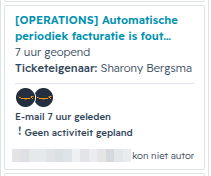
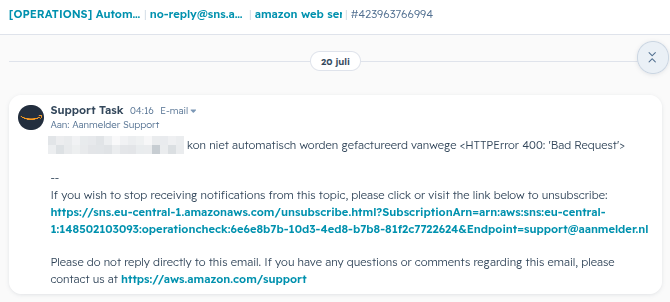
Er zijn een aantal klanten die automatisch een periodieke uitbetaling van de evenementen ontvangen. Dit is dus eigenlijk een automatische tussentijdse uitbetaling, maar dan voor de gehele organisatie. Soms ontstaat er een error en krijgen wij bovenstaande bericht.
Support hoeft hiervoor niets anders te doen dan tech-support op de hoogte brengen van de melding. Je kunt de eerste zin uit de e-mail in het Slack kanaal 'tech-support zetten en daarna het ticket sluiten.
Titel: [OPERATIONS] UnpaidCustomInvoiceLinesCheckJob zirojob1
Het ticket en de inhoud zien er als volgt uit:
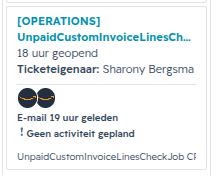
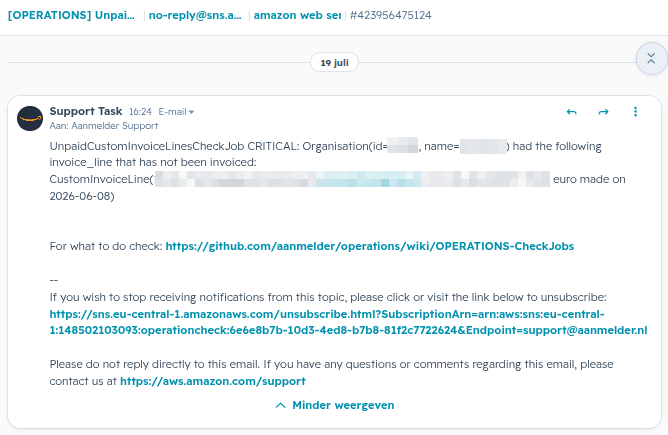
Dit ticket geeft aan dat er nog Custom Invoice Lines niet gefactureerd zijn. Dit zijn dus de invoice lines die handmatig aangemaakt zijn op het evenement of de organisatie. Denk aan bijvoorbeeld een domeinnaam of White Label.
Let op: In bovenstaande voorbeeld staat maar 1 openstaande Invoice Line, dit kunnen er ook meerdere onder elkaar zijn.
Voer de volgende stappen uit:
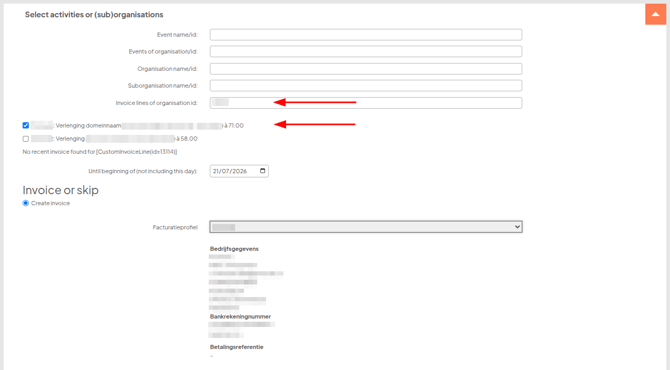
- Zoek het evenement of de organisatie op via Make invoices via het Dev-Dashboard. Bovenstaand voorbeeld betreft een organisatie: Organisation(id=....
- Bij een organisatie selecteer je de invoice line die je wilt factureren.
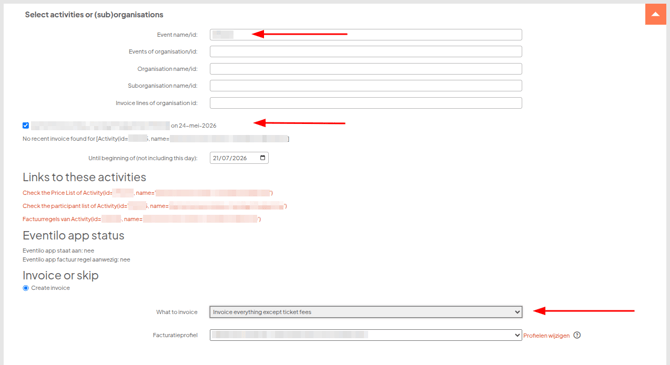
- Bij een evenement selecteer je eerst het evenement en daarna bij 'what to invoice' de optie 'Invoice everything except ticket fees'.
- Bij een organisatie selecteer je de invoice line die je wilt factureren.
- Selecteer het juiste facturatieprofiel:
- Voor een organisatie kun je het beste kijken welk profiel er gebruikt wordt voor de licentie & credits.
- Voor een evenement gebruik je hetzelfde profiel als die in het evenement is gebruikt. Ook neem je, indien ingevuld, de factuurreferentie uit het evenement over.
- Klik op Create invoice en controleer of alleen de gewenste invoice line wordt gefactureerd.
- Haal het volgende stukje tekst uit de e-mail:
- <mj-text>
Hopelijk is de organisatie goed gegaan en heeft bijgedragen aan een succesvol evenement!
</mj-text>
<mj-text>
Als je opmerkingen of aandachtspunten hebt hoe we kunnen aanpassen, zodat we het organisatieproces gemakkelijker maken of meer opkomst kunnen stimuleren, dan hoor ik het graag. We hebben de afgelopen jaren steeds verbeterd op basis van feedback van organisatoren.
</mj-text>
- <mj-text>
- Klik op Create and send invoice.
- Sluit het ticket wanneer alle openstaande invoice lines zijn verwerkt.
In the Helpdesk sometimes tickets appear with the title [OPERATIONS] or [Factureerder]. This article explains what needs to be done with these tickets.
Title: Factureerder] Verdachte activiteit voor...
The ticket and its contents look as follows:
This type of ticket indicates that the system has detected potentially suspicious activity related to participant payments. If this happens, the event is flagged and payouts are blocked until we manually approve the event.
Before approving anything, perform the following checks:
- Click the link in the email.
- You will see an overview that may contain one or more invoices.
- If no invoices are listed, this is a good indication that additional checks are required.
- If there are multiple invoices, this is generally a positive sign, but you should still continue your investigation.
- Open the event at the top of the page referenced in the email.
- Go to the Registration overview.
- Scan the registrations for anything suspicious. For example:
- A large number of international participants (although this is normal for international events).
- More importantly, check whether a large number of payments were made on the same day.
- If most payments were received on the same day, look for similarities between the registrations, such as:
- the same country,
- the same email address,
- the same name,
- or other recurring details.
- If you are unsure or something does not seem right, contact the organizer to verify the registrations. You can use the Verdachte activiteit e-mail template for this.
- If you do not identify anything suspicious, approve the event for automatic invoicing.
- Do not select the second option: 'Deze organisatie vertrouwen we, volgende events automatisch factureren'.
- Click Opslaan and close the ticket.
Title: [OPERATIONS] Automatische periodiek facturatie is fout gegaan zirojob2
The ticket and its contents look as follows:
Some customers receive automatic periodic payouts for all of their events. This is essentially an automatic interim payout at the organization level. Occasionally an error occurs, resulting in the message above.
Support does not need to investigate this issue. Simply notify the Tech Support team by posting the first sentence of the email in the tech-support Slack channel, and then close the ticket.
Title: [OPERATIONS] UnpaidCustomInvoiceLinesCheckJob zirojob1
The ticket and its contents look as follows:
This ticket indicates that there are still Custom Invoice Lines that have not been invoiced. These are invoice lines that were manually created on an event or organization, for example for a domain name or a White Label fee.
Note: The example above shows only one outstanding invoice line, but there may be multiple invoice lines listed.
ollow these steps:
- Search for the event or organization using Make invoices in the Dev Dashboard. In the example above, it concerns an organization: Organisation(id=...).
- If it is an organization, select the invoice line you want to invoice.
- If it is an organization, select the invoice line you want to invoice.
-
- If it is an event, then select the correct event. Under 'what to invoice', choose Invoice everything except ticket fees.
- If it is an event, then select the correct event. Under 'what to invoice', choose Invoice everything except ticket fees.
- Select the correct invoicing profile:
- For an organization, use the same profile that is used for the licence and credits.
- For an event, use the invoicing profile configured for that event. If an invoice reference has been entered in the event, copy it as well.
- Click Create invoice and verify that only the intended invoice line is being invoiced.
- Remove the following text from the email:
-
- <mj-text>
Hopelijk is de organisatie goed gegaan en heeft bijgedragen aan een succesvol evenement!
</mj-text>
<mj-text>
Als je opmerkingen of aandachtspunten hebt hoe we kunnen aanpassen, zodat we het organisatieproces gemakkelijker maken of meer opkomst kunnen stimuleren, dan hoor ik het graag. We hebben de afgelopen jaren steeds verbeterd op basis van feedback van organisatoren.
</mj-text>
- <mj-text>
-
- Click Create and send invoice.
- Once all outstanding invoice lines have been processed, close the ticket.