Inhoudsopgave
- De omgeving voor auteurs en reviewers
- Vormgeving en taal
- Profielen
- Contributies en topics
- Presentatievormen en reviewrondes
- Deadlines en limieten
- Blind review en feedback aan auteurs
- AI-detectie
De omgeving voor auteurs en reviewers
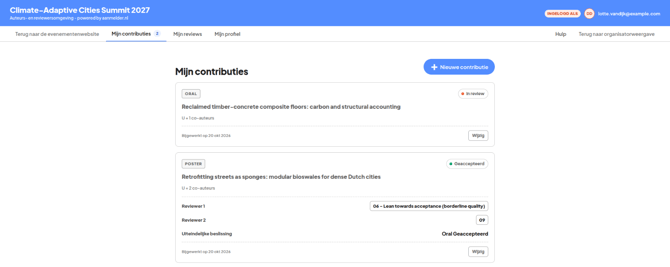
Auteurs en reviewers hebben hun eigen plek om te werken: de auteurs- en reviewersomgeving. Daar dienen auteurs hun contributies in en schrijven reviewers hun reviews. Niemand heeft een wachtwoord nodig: iedereen logt in met zijn e-mailadres en een inlogcode die per mail komt.
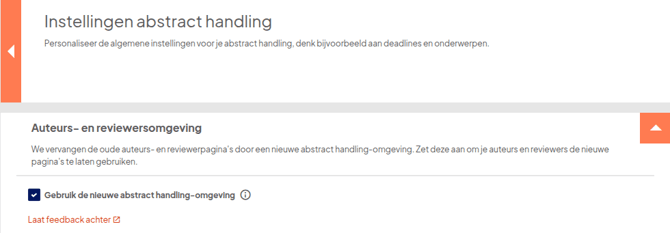
Voor nieuwe events staat de omgeving al aan. Gebruik je een ouder event of een kopie daarvan? Zet dan bij Auteurs- en reviewersomgeving een vinkje bij Gebruik de nieuwe abstract handling-omgeving. Is het vinkje grijs? Dan staat de omgeving aan voor je hele organisatie.
Auteurs en reviewers komen op drie manieren in de omgeving:
- via de pagina voor auteurs of reviewers op je eventwebsite;
- via de uitnodiging die ze krijgen als jij ze toevoegt;
- via de links in je berichten aan auteurs en reviewers.
-
via een directe link die je zelf deelt: het adres van je evenement gevolgd door
/abstract-handling/contributionsvoor auteurs of/abstract-handling/reviewsvoor reviewers
Opmerking: Werkte je eerder met abstract handling? Auteurs en reviewers maakten toen een account aan via een pagina op je eventwebsite, en jij opende hun account via een link in de Excel-export. Dat is niet meer nodig: de oude pagina's sturen bezoekers nu automatisch door naar de omgeving.
Vormgeving en taal
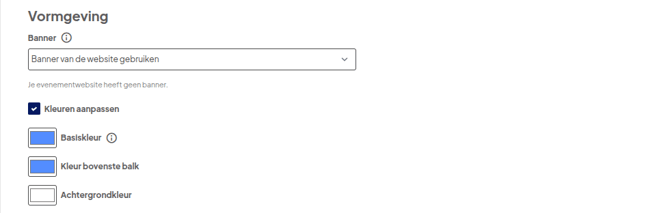
Onder Vormgeving geef je de omgeving de look van je event. Dit blok zie je alleen als de omgeving aanstaat.
- Banner: kies Geen banner, Banner van de website gebruiken of Eigen banner gebruiken. Gebruik voor een eigen banner een brede afbeelding, bijvoorbeeld 1920 × 400 pixels.
- Kleuren aanpassen: kies de Basiskleur (knoppen en links), de Kleur bovenste balk en de Achtergrondkleur.
Heb je eigen CSS voor je event? Die werkt ook in de omgeving.
Heeft je event meer talen? Dan kiezen auteurs en reviewers hun taal in de omgeving met het wereldbolletje. Het contributie- en reviewformulier vertaal je in het Taalcentrum, onder Abstract handling.
Profielen
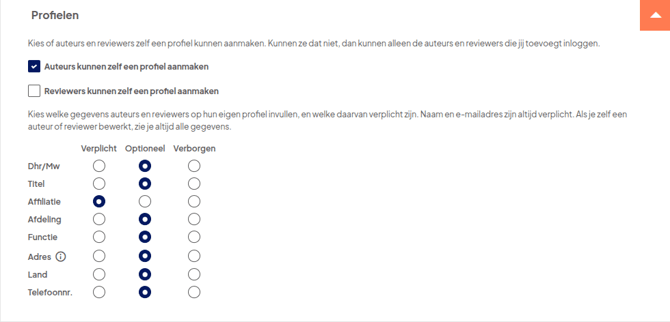
Onder Profielen bepaal je wie zelf een profiel mag aanmaken en welke gegevens je vraagt.
- Auteurs kunnen zelf een profiel aanmaken staat standaard aan: iedereen met de link kan een profiel aanmaken en indienen. Zet je dit uit, dan kunnen alleen auteurs indienen die jij hebt toegevoegd of geïmporteerd.
- Reviewers kunnen zelf een profiel aanmaken staat standaard uit: alleen reviewers die jij toevoegt, kunnen reviewen. Zo houd je zelf in de hand wie er beoordeelt.
- Per gegeven kies je Verplicht, Optioneel of Verborgen: aanhef (Dhr/Mw), titel, affiliatie, afdeling, functie, adres, land en telefoonnummer. Naam en e-mailadres zijn altijd verplicht.
Contributies en topics
Bij Naam van contributies vul je in hoe je de inzendingen noemt, in het enkelvoud en meervoud, bijvoorbeeld "abstract" en "abstracts". Die naam komt overal terug: in de omgeving, in de menu's en in je mails.
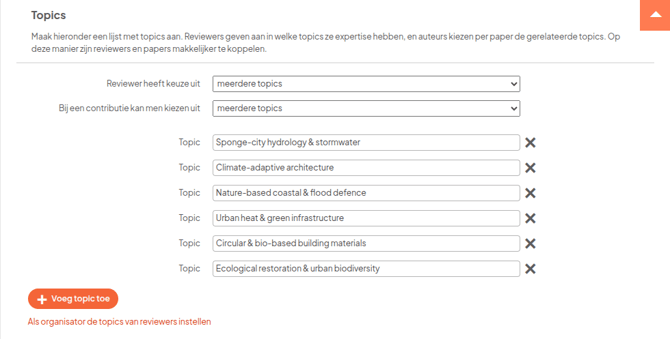
Bij Topics maak je een lijst van de onderwerpen van je congres. Auteurs kiezen bij het indienen een of meer topics, en reviewers geven in hun profiel aan op welke topics ze willen reviewen. Bij het toewijzen gebruik je de topics om de juiste contributie bij de juiste reviewer te krijgen.
- Reviewer heeft keuze uit: één topic, meerdere topics of geen keuze.
- Auteur heeft per contributie keuze uit: één topic of meerdere topics.
Tip: Zet een nummer voor elk topic, bijvoorbeeld "1. Klimaatadaptatie". In smalle overzichten zie je soms alleen het begin van een topic, en met een nummer herken je ze sneller.
Presentatievormen en reviewrondes
Bij Presentatievormen staan standaard Oral en Poster. Met Voeg presentatievorm toe voeg je er meer toe, bijvoorbeeld "Workshop". Accepteer je een contributie, dan kies je meteen als welke vorm. Een presentatievorm die in gebruik is, kun je niet verwijderen.
Beoordeel je in stappen, bijvoorbeeld eerst het abstract en daarna de full paper? Zet dan bij Meerdere reviewrondes een vinkje bij Verdeel het reviewen van dit evenement in reviewrondes. Hoe dat werkt, lees je in Werken met reviewrondes.
Voorzichtig: Zodra er meer dan één ronde is, kun je reviewrondes niet meer uitzetten.
Deadlines en limieten
Bij Review deadlines vul je in:
- Inzend deadline: tot en met deze dag (middernacht, Nederlandse tijd) kunnen auteurs indienen.
- Review deadline: tot en met deze dag kunnen reviewers hun review insturen.
- Voor verloop deadline kan auteur contributies wijzigen: altijd, nooit, of tot een aantal dagen na het indienen. Na de inzend deadline kan niemand meer wijzigen.
Bij Instellingen toewijzen laat je reviewers zelf een maximum aantal reviews opgeven, binnen grenzen die jij kiest. Bij het toewijzen kun je dat maximum respecteren.
Bij Beperk contributies stel je een maximum in voor het hele event of per auteur. Is het maximum bereikt, dan zien auteurs een bericht dat je zelf aanpast.
Blind review en feedback aan auteurs
- Verberg identiteit van auteurs voor reviewers: reviewers zien de naam van de auteur niet, en ook de vragen met de betekenis hidden-for-reviewers niet.
- Toon in alle auteur-accounts de bijbehorende reviews als feedback: auteurs zien de scores en reviews van hun contributie in de omgeving. Interne opmerkingen voor de programmacommissie blijven verborgen.
Tip: De meeste organisatoren zetten de feedback pas aan op het moment dat ze de beslissingen mailen.
AI-detectie
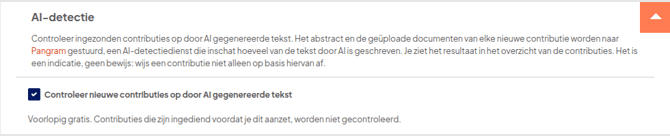
Komt een abstract van de auteur, of van een AI-chatbot? Zet bij AI-detectie een vinkje bij Controleer nieuwe contributies op door AI gegenereerde tekst. Dan controleren we elke nieuwe contributie op tekst die door AI is gegenereerd.
- Alleen organisatoren met volledige rechten op het event kunnen dit aanzetten.
- We controleren het abstract en maximaal 5 geüploade documenten (pdf of Word), per document de eerste 3.000 woorden. Een tekst van minder dan 50 woorden is te kort om te controleren.
- De controle gebeurt door Pangram, een gespecialiseerde dienst voor AI-detectie.
- Contributies die al waren ingediend voordat je dit aanzette, worden niet gecontroleerd.
De uitkomst zie je op de pagina Contributies, in de kolom AI-controle: Waarschijnlijk AI, Gedeeltelijk AI of Waarschijnlijk mens. In de zijbalk van een contributie zie je de percentages. Alleen jij en je collega-organisatoren zien de uitkomst.
Voorzichtig: AI-detectie is een indicatie, geen bewijs. Gebruik de uitkomst als aanleiding om beter te kijken of de auteur een vraag te stellen, niet als enige reden om af te wijzen. Leg in je call for abstracts uit wat je beleid is rond AI-gebruik.