
Inhoudsopgave
- Alle contributies op een rij
- De uitkomsten
- Beslissen voor een hele groep
- Beslissen per contributie
- Beslissen en mailen
Alle contributies op een rij
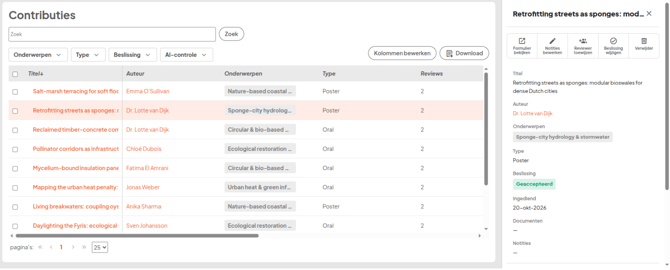
Op de pagina Abstract handling > Contributies staan alle ingediende contributies, met de titel, de auteur, de topics, het type, het aantal reviews, de beslissing en je eigen notities. Contributies waar een auteur nog aan werkt, staan hier niet tussen.
Filter op Onderwerpen, Type, Beslissing of AI-controle. Klik op een titel: in de zijbalk zie je alle gegevens, de documenten en de reviews, en je hebt deze knoppen:
- Formulier bekijken: de contributie zoals de auteur haar indiende. Wil je iets aanpassen, zoals een typfout in de titel? Klik dan op Bewerken als organisator.
- Notities bewerken: notities voor jou en je collega's. Auteurs en reviewers zien die niet.
- Reviewer toewijzen: geef de contributie een extra reviewer.
- Beslissing wijzigen: zie verderop.
- Verwijder: haalt de contributie weg.
De uitkomsten
- Geaccepteerd: de contributie komt op het programma. Je kiest meteen als welke presentatievorm, bijvoorbeeld oral of poster.
- Afgewezen: de contributie komt niet op het programma.
- Ingrijpende revisie: de auteur moet de contributie flink aanpassen.
- Kleine revisie: de auteur moet kleine dingen aanpassen.
- Aanvullende reviews nodig: je wilt nog een beoordeling, bijvoorbeeld bij twijfel.
- Onbeslist: nog geen uitkomst. Zo begint elke contributie.
Beslissen voor een hele groep
Stap 1: Ga naar Abstract handling > Reviews. Werk je met reviewrondes, open dan de ronde.
Stap 2: Open het tabblad Contributies & uitkomsten. Je ziet per contributie de score, het aantal reviews en de huidige uitkomst. Met het filter Reviewen zie je welke contributies al Alle reviews binnen hebben.
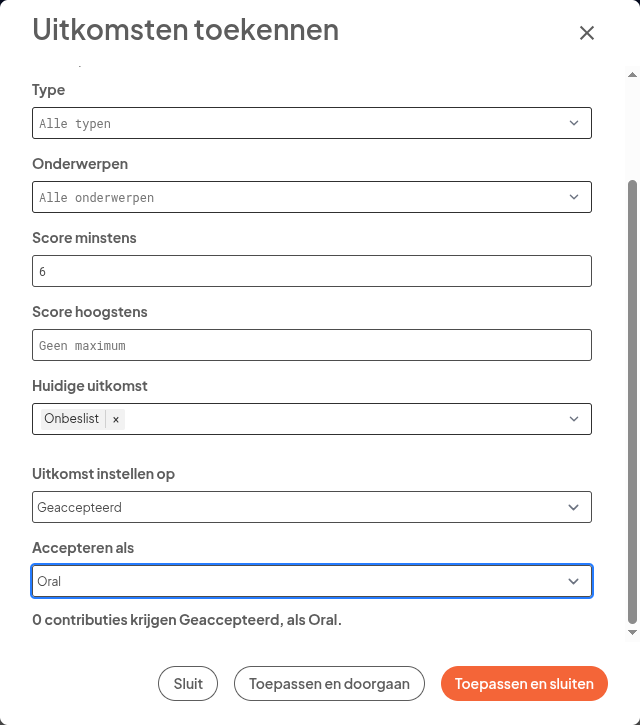
Stap 3: Klik op Uitkomsten toekennen en kies welke contributies het betreft: op Type, Onderwerpen, Score minstens, Score hoogstens en/of Huidige uitkomst.
Stap 4: Kies bij Uitkomst instellen op de uitkomst. Kies je Geaccepteerd, kies dan ook bij Accepteren als de presentatievorm.
Stap 5: Klik op Toepassen en doorgaan om meteen de volgende groep te doen, of op Toepassen en sluiten.
Bijvoorbeeld: alles met een score van 8 of hoger accepteer je als oral, alles van 6 tot 8 als poster, en alles onder de 6 wijs je af. Twijfelgevallen zet je op Aanvullende reviews nodig.
Tip: Wil je een paar contributies tegelijk dezelfde uitkomst geven? Vink ze op het tabblad aan en kies Uitkomst instellen. Klik op de uitkomst van één contributie om alleen die te wijzigen.
Beslissen per contributie
Ga naar Abstract handling > Contributies, open de contributie en klik op Beslissing wijzigen. In de zijbalk staan alle reviews, zodat je je keuze goed kunt onderbouwen. Wil je meerdere contributies tegelijk dezelfde beslissing geven? Vink ze aan en kies Beslissing wijzigen.
Beslissen en mailen
Een uitkomst toekennen stuurt geen mail. Je laat auteurs het weten met een bericht aan auteurs via Communicatie > Berichtencentrum, met per uitkomst een eigen bericht.
Waarschuwing: De auteur ziet de uitkomst wel meteen in de omgeving, ook als je nog niet hebt gemaild. Wil je eerst rustig schuiven? Houd je keuzes dan bij in je notities of in een download, en ken de uitkomsten pas toe als je klaar bent om te mailen.
Wil je dat auteurs ook de reviews lezen? Zet dan in Abstract handling > Instellingen Abstract Handling het vinkje bij Toon in alle auteur-accounts de bijbehorende reviews als feedback aan, het liefst op het moment dat je mailt.