
Je vindt de taken op drie plekken:
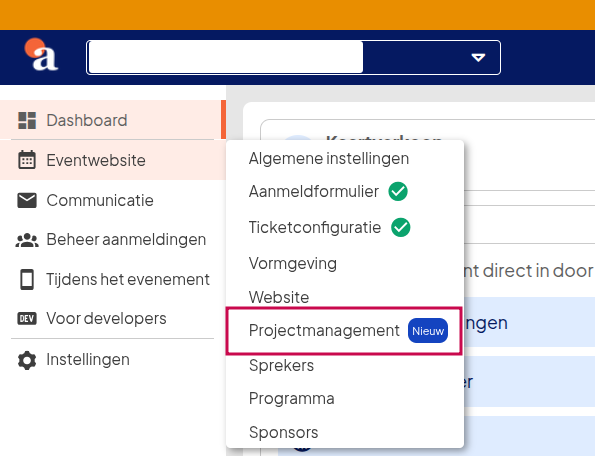
- Bij je evenement: open je evenement en kies in het menu Projectmanagement. Hier zie je alle taken van dit evenement.
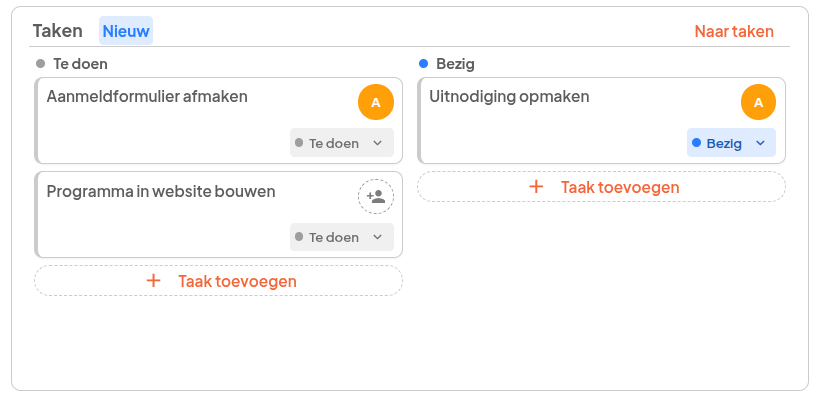
- Op het dashboard van je evenement: het blok Taken toont je taken in twee kolommen, Te doen en Bezig. Bovenaan zie je hoeveel taken al voltooid zijn. Met Naar taken ga je naar het volledige overzicht.
- Op organisatieniveau: in het menu van je organisatie staat ook Projectmanagement. Hier zie je de taken van al je evenementen bij elkaar, met een extra kolom Evenement. Handig als je meerdere evenementen tegelijk voorbereidt.
Maak je een nieuw evenement aan, dan zetten we hier automatisch een set ondersteunende taken in. Elke taak linkt naar de juiste pagina in aanmelder en krijgt een deadline die rekent vanaf de eerste dag van je evenement:
|
Taak |
Deadline |
|
Vul de evenementgegevens in |
56 dagen voor het evenement |
|
Maak de eventwebsite |
49 dagen voor het evenement |
|
Stel het programma op |
49 dagen voor het evenement |
|
Maak een aanmeldformulier |
42 dagen voor het evenement |
|
Test het registratieproces voor het publiceren |
35 dagen voor het evenement |
|
Verstuur uitnodigingen |
30 dagen voor het evenement |
Zet je bij het aanmaken betalingen aan, dan komt daar een taak voor tickets bij (42 dagen voor het evenement). Kies je voor abstract handling, dan krijg je ook taken voor het contributie formulier (56 dagen) en het uitnodigen van reviewers (35 dagen).
Wil je dit niet? Ga naar Projectmanagement in het menu van je organisatie en zet de schakelaar Maak taken aan met de benodigde items voor de voorbereiding van het evenement uit. Nieuwe evenementen krijgen dan geen standaardtaken meer. Bestaande taken blijven staan.
Taken toevoegenKlik op Taak toevoegen. Je kunt kiezen uit drie manieren.
Een losse taak maken
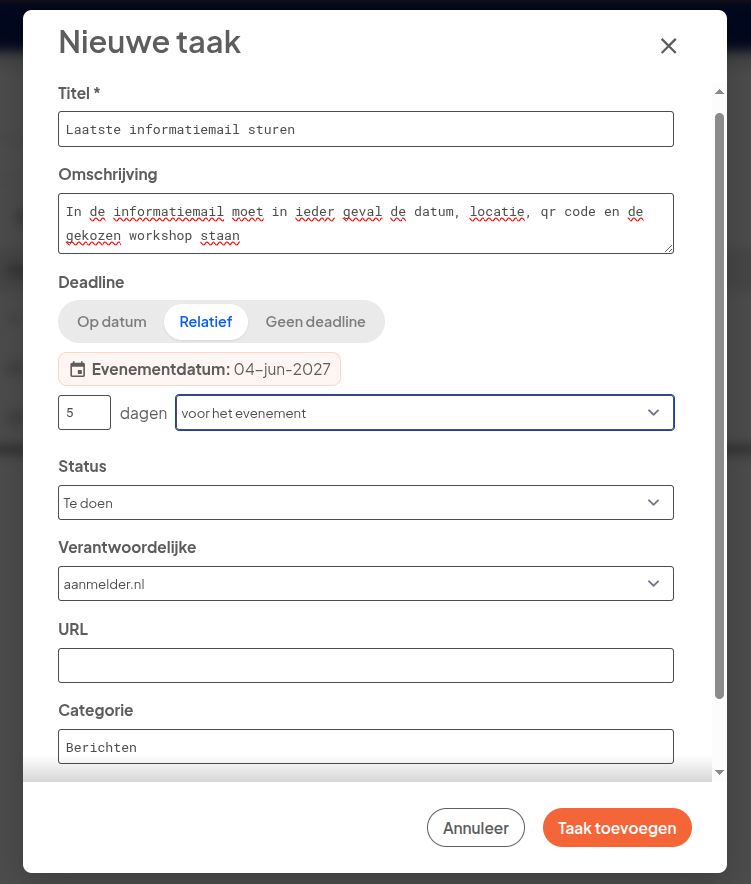
Kies Taak creëren en vul in:
- Titel (verplicht): wat er moet gebeuren.
- Omschrijving: extra uitleg of afspraken.
- Evenement: alleen op organisatieniveau; kies bij welk evenement de taak hoort.
- Deadline: kies een van de drie opties:
- Op datum: een vaste datum.
- Relatief: een aantal dagen voor het evenement of na het evenement. Verschuift je evenement, dan schuift de deadline automatisch mee.
- Geen deadline.
- Status: Te doen, Bezig of Klaar.
- Verantwoordelijke: de collega die de taak oppakt.
- URL: een link naar een pagina die bij de taak hoort, bijvoorbeeld een offerte of een gedeeld document. De link moet beginnen met http:// of https://.
- Categorie: een eigen label, zoals Catering, Locatie of Sprekers. Je kunt later op categorie filteren.
- Need to know: collega's die van de taak op de hoogte moeten zijn, zonder dat ze verantwoordelijk zijn.
Klik op Taak toevoegen om op te slaan.
Op het dashboard gaat het nog sneller: typ een taaknaam onderaan de kolom Te doen of Bezig en de taak staat erin.
Beginnen met een sjabloon
Kies Uit sjabloon en selecteer een sjabloon. Je krijgt in één klik een complete takenlijst met deadlines:
- Volledig evenement (6 taken): evenementgegevens, website, programma, aanmeldformulier, test inschrijving en uitnodigingen.
- Betaald evenement (7 taken): hetzelfde, plus tickets en betalingen.
- Conferentie met abstracts (8 taken): de volledige checklist, plus het contributie formulier en het uitnodigen van reviewers.
Klik op Taken toevoegen. Daarna kun je elke taak aanpassen of aanvullen.
Taken van een eerder evenement overnemen
Organiseer je hetzelfde evenement elk jaar? Kies dan Taken importeren, selecteer het eerdere evenement en klik op "Taken importeren". Alle taken komen over, met dezelfde verantwoordelijke. De status van elke taak staat weer op “Te doen”. Heb je relatieve deadlines gebruikt, dan rekenen die vanzelf vanaf de datum van je nieuwe evenement.
Je kunt alleen taken importeren uit evenementen van dezelfde organisatie.
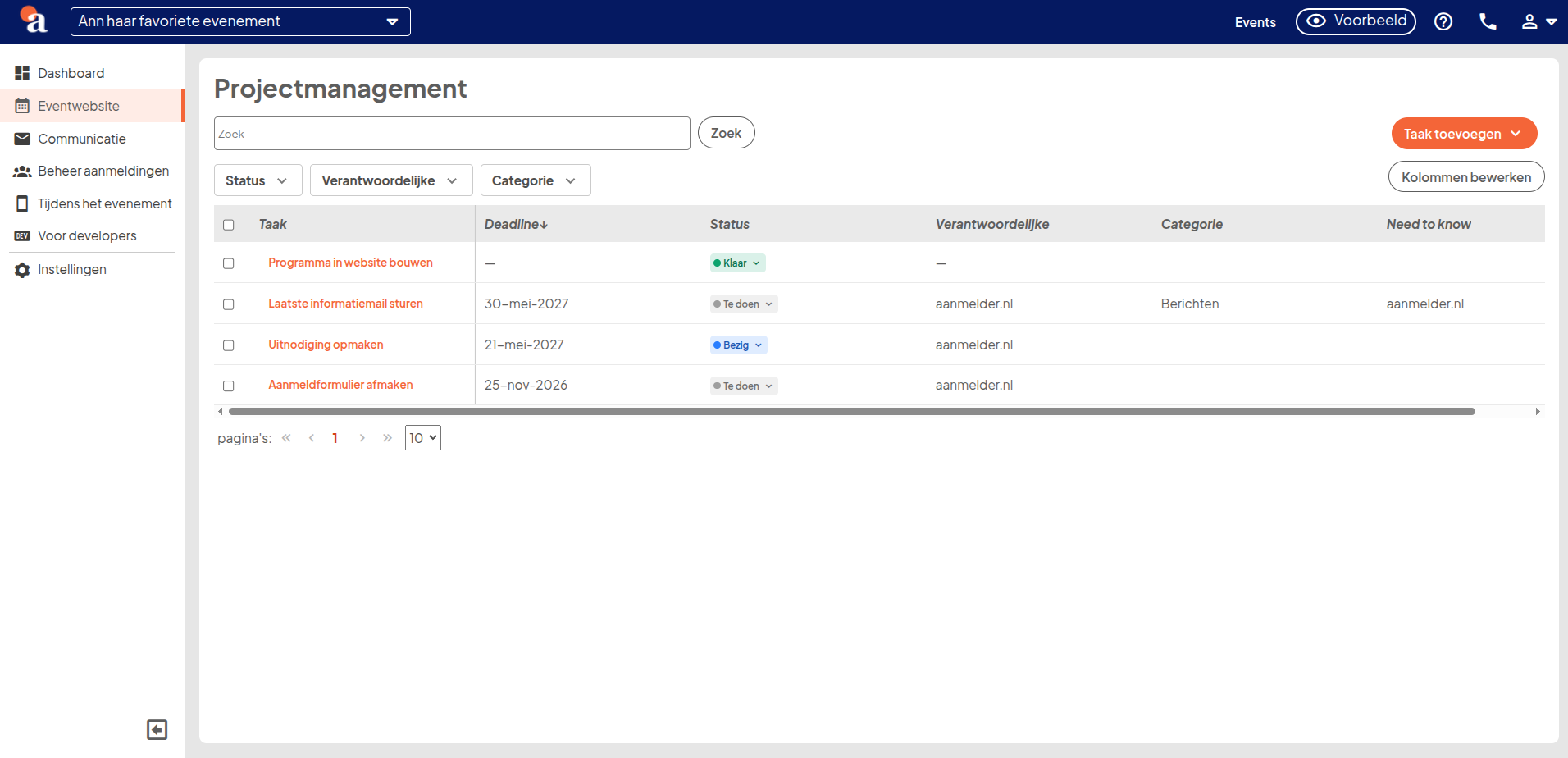
Taken bijhoudenIn het overzicht zie je per taak de Deadline, de Status, de Verantwoordelijke, de Categorie en wie Need to know is. De taken staan standaard op deadline gesorteerd.
- Deadlines in kleur: een deadline binnen twee weken staat in oranje, een deadline binnen een week in rood. Taken die klaar zijn, krijgen geen kleur.
- Status wijzigen: klik op de status van een taak en kies Te doen, Bezig of Klaar.
- Zoeken en filteren: zoek op titel of omschrijving, of filter op status, verantwoordelijke en categorie. Op organisatieniveau filter je ook op evenement.
- Meerdere taken tegelijk: vink taken aan en kies Status bijwerken, Verantwoordelijke bijwerken of Verwijder taak.
Klik op de titel van een taak om alle details te zien. Daar kun je:
- de taak bewerken met Taak bewerken;
- notities bij de taak zetten met Notities, bijvoorbeeld om afspraken met je team vast te leggen;
- een vergelijkbare taak maken met Taak kopiëren;
- de taak oppakken met Toewijzen aan mij;
- de taak verwijderen met Verwijder taak. Dit kun je niet ongedaan maken.
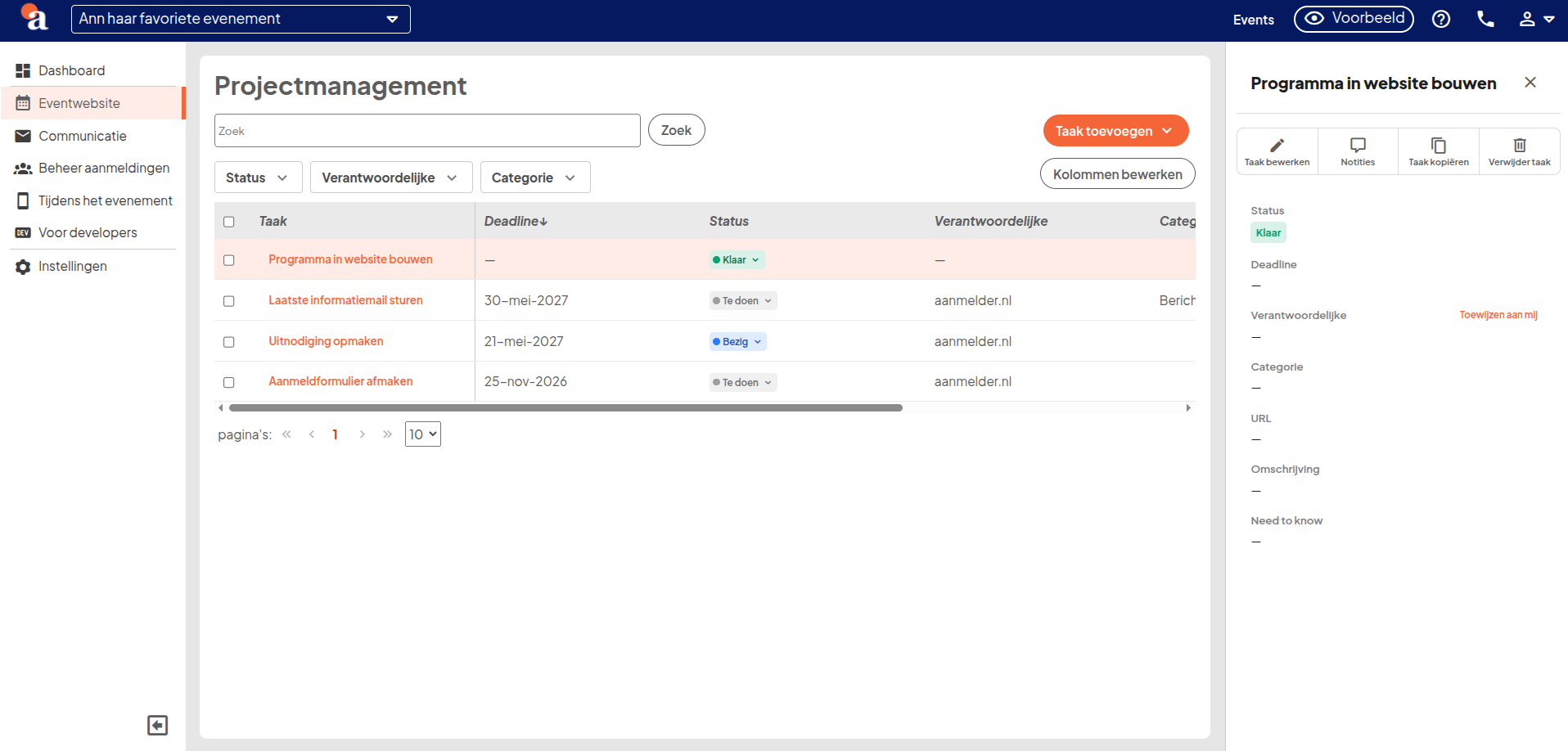
Je kunt taken toewijzen aan iedereen die toegang heeft tot je organisatie. Zo ziet iedereen in je team direct welke taken bij wie liggen. Filter op Verantwoordelijke om alleen je eigen taken te zien.
Of je taken mag aanmaken, bewerken en verwijderen hangt af van je rol. De status van een taak kan iedereen met toegang tot het evenement aanpassen. Zo kan een collega een taak op Klaarzetten, ook als die verder niets aan de planning mag wijzigen.
Tips- Werk met relatieve deadlines. Verschuift je evenement, dan verschuift je hele planning mee.
- Gebruik categorieën per onderdeel, zoals locatie, catering en communicatie. Zo filter je snel op wat jij of je collega oppakt.
- Maak van je beste planning een basis. Importeer de taken van je vorige editie en je begint met een lijst die zich al bewezen heeft.