
Wanneer je op een tekstvak klikt, wordt er een werkbalk getoond met alle opties die je kunt gebruiken om de tekst op te maken:

- Koppen (Kop 1, Kop 2, Kop 3 of Paragraaf)
- Lettertype
- Lettergrootte
- Vet, cursief, onderstrepen
- Tekstkleur
- Markeren (achtergrondkleur achter de tekst)
- Link toevoegen*
- Tekst uitlijnen
- Lijst met opsommingstekens
- Genummerde lijst
- Tabel toevoegen
- Opmaak verwijderen
- Ongedaan maken
- Opnieuw uitvoeren
- Vertaling toevoegen of aanpassen (let op: deze optie is alleen zichtbaar in meertalige evenementen)
- Verwijderen (let op: hiermee verwijder je het hele tekst element)
Tabel
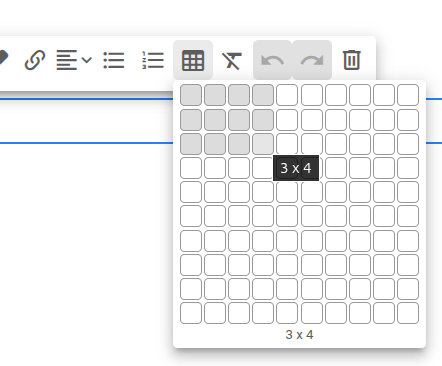
Klik in de werkbalk op het tabelsymbool:

Er verschijnt een raster. Beweeg met je muis over het raster om te kiezen hoeveel rijen en kolommen je wilt (maximaal 10 x 10) en klik om de tabel te plaatsen.
Staat je cursor in de tabel, dan verschijnt er een extra werkbalk met de tabelopties:
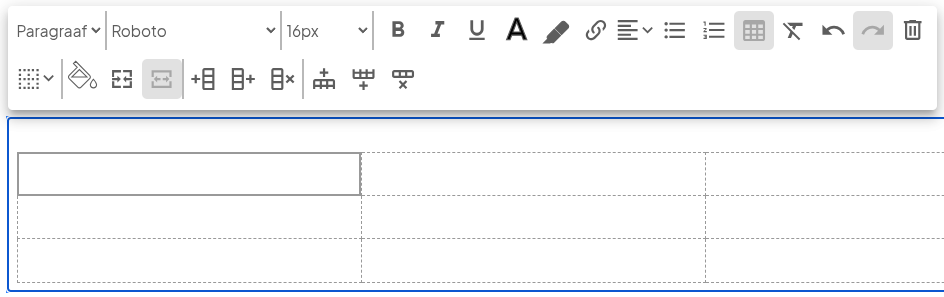
- Tabelrand: kies welke randen zichtbaar zijn (alle randen, alleen de buitenrand, alleen horizontale lijnen, enzovoort)
- Achtergrondkleur van de cel
- Cellen samenvoegen en Cellen splitsen
- Kolom vóór toevoegen, Kolom erna toevoegen en Kolom verwijderen
- Rij boven toevoegen, Rij onder toevoegen en Rij verwijderen
Tekst plakken uit Word of een website
Plak je tekst uit bijvoorbeeld Word, Google Docs of een website, dan blijft de basisopmaak behouden: alinea's, koppen, opsommingen, links, tabellen en vet, cursief en onderstreept. Lettertypes, kleuren en andere stijlen worden weggehaald. Zo neemt de tekst automatisch de stijl van je website over.
Plak je een tabel uit Word, dan worden lege rijen weggehaald. Wil je een bewust lege rij, voeg die dan na het plakken toe met Rij onder toevoegen.
 Tip
Tip
*Plaats je een document als link, dan is de maximale bestandsgrootte 25 MB. Is het bestand groter? Pak het dan in als zip-bestand.