Inhoudsopgave:
Voor het snel vinden van de juiste uitleg, klik je hieronder op het onderwerp dat je nodig hebt:
Event Check-in app opstarten
-
Begin bij het aanzetten van de tablet, door de aan-knop op de rechterkant ingedrukt te houden totdat de tablet opstart.
-
Wacht vervolgens tot het scherm in de eerste afbeelding hieronder verschijnt.
-
Vervolgens swipe je omhoog om op het homescreen te komen. Hier kun je Event Check-in app openen door op het icoontje of tekst te klikken, zoals aangegeven in de tweede afbeelding.
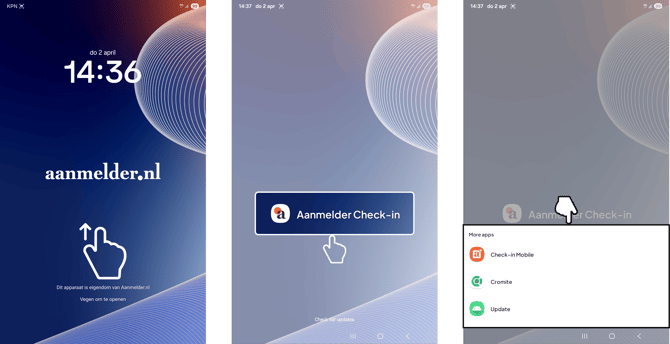
Mocht je een internetbrowser, of de Check-in Mobile app nodig hebben, druk dan langer op het icoontje of tekst, om het scherm in de derde afbeelding te laten verschijnen.
Event configuratie inladen
-
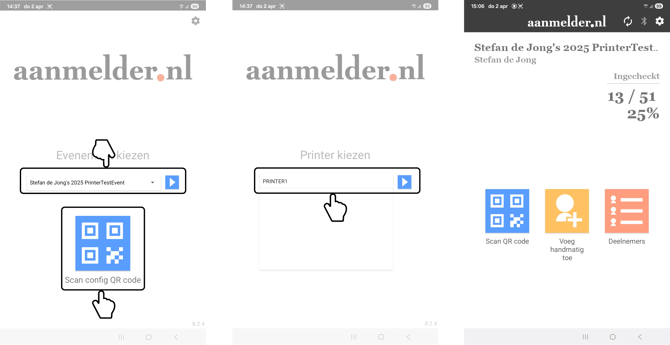
Zodra de app is opgestart, kun een al ingeladen event configuratie gebruiken, of een nieuwe scannen, zoals aangeven in de eerste afbeelding.
-
Vervolgens selecteer je in de tweede afbeelding met welke printer je wil verbinden.
-
Waarna je in het hoofdscherm van de app komt, zoals op de derde afbeelding.
Verbinden met een printer
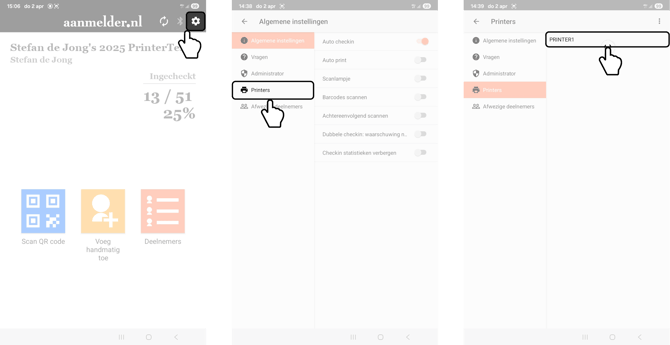
- Om te verbinden met een printer, navigeer naar de instellingen van app, door op het tandwieltje in de eerste afbeelding te drukken.
- Ga vervolgens naar het tablad ´Printers´ op de tweede afbeelding.
- Hier kun je een printer selecteren, zoals aangegeven op de derde afbeelding.
Test badge printen
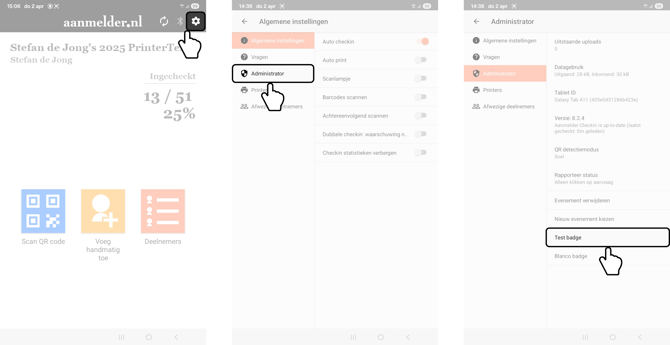
- Om een test badge te printen, navigeer naar de instellingen van app, door op het tandwieltje in de eerste afbeelding te drukken.
- Ga vervolgens naar het tablad ´Administrator' op de tweede afbeelding.
- Klik hier op 'Test badge' , zoals in de derde afbeelding.
Deelnemer scannen
-
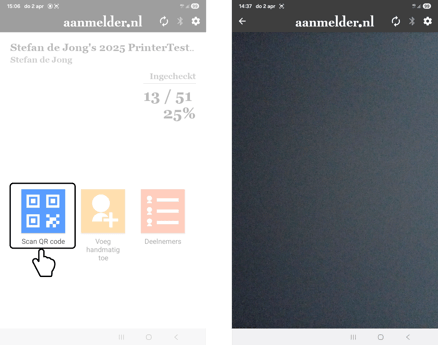
Om een deelnemer QR code te scannen, klik op 'Scan QR code' in de eerste afbeelding.
-
Hierna verschijnt een camera-scherm en kun je de deelnemer QR code scannen.
-
Zodra dit gelukt is, verschijn er een kleine pop-up dat de deelnemer is ingecheckt, en word deze automatisch geprint.
- Vervolgens kun je door in het midden van het scherm te klikken weer een nieuwe deelnemer QR code scannen.
Deelnemer toevoegen
-
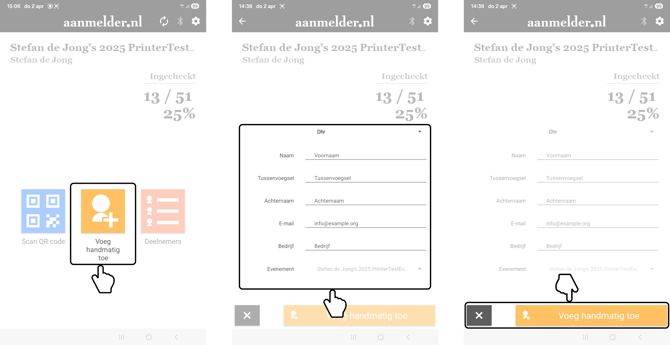
Om een deelnemer handmatig toe te voegen, klik op 'Voeg handmatig toe' in de eerste afbeelding.
-
Hierna kun je de gegevens van de deelnemer toevoegen, zoals te zien in de tweede afbeelding.
-
Zodra deze zijn ingevuld, klik op 'Voeg handmatig toe' in de derde afbeelding, hierdoor word de deelnemer ingecheckt en automatisch geprint.
Deelnemer zoeken
-
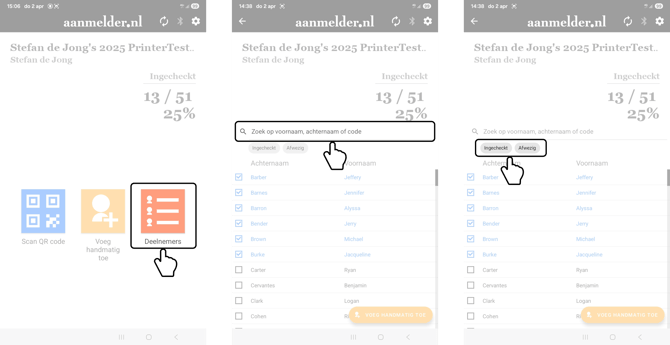
Om een deelnemer te zoeken, klik op 'Deelnemers' in de eerste afbeelding.
-
Hierna kun je een deelnemer zoeken op naam, zoals te zien in de tweede afbeelding.
-
Ook kun je filteren op 'Ingecheckt' of 'Afwezig', zoals te zien in de derde afbeelding.
Deelnemer aanpassen
-
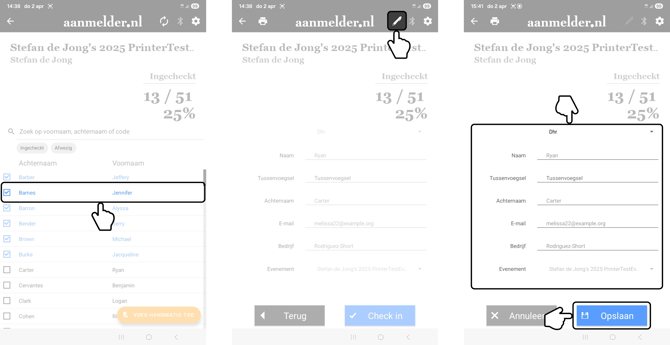
Om de gegevens van een deelnemer aan te passen, klik op de deelnemer zoals in de eerste afbeelding.
-
Klik vervolgens op het pen icoontje in de tweede afbeelding.
-
Hierna kun je in de derde afbeelding de gegevens wijzigen en de deelnemer weer opslaan.
Deelnemer printen
-
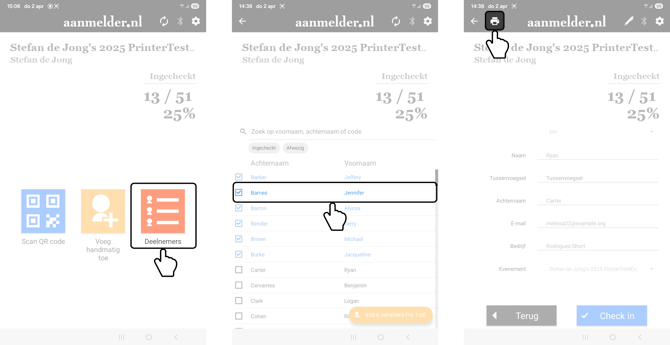
Om een deelnemer (opnieuw) te printen, klik op 'Deelnemers' in de eerste afbeelding.
-
Hierna kun je een deelnemer zoeken op naam en erop klikken, zoals te zien in de tweede afbeelding.
-
Klik vervolgens op het print icoontje in de derde afbeelding om de deelnemer (opnieuw) te printen.
Deelnemers verversen
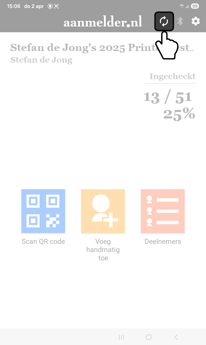
- Om een deelnemerslijst te verversen, klik op het synchronisatie icoontje in de eerste afbeelding.
Blanco badge printen
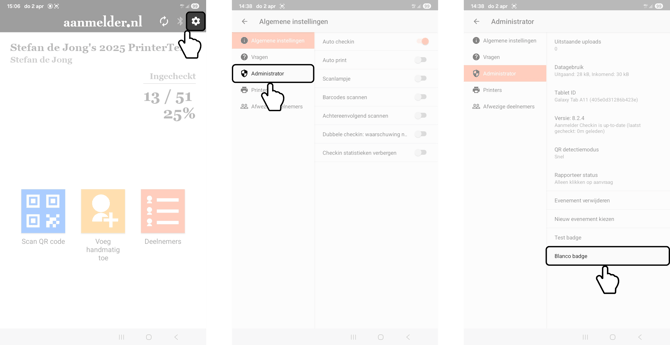
- Om blanco badges te printen, navigeer naar de instellingen van app, door op het tandwieltje in de eerste afbeelding te drukken.
- Ga vervolgens naar het tablad ´Administrator' op de tweede afbeelding.
- Klik hier op 'Blanco badge' , zoals in de derde afbeelding. Daarna kun je aangeven hoeveel je er wil printen, en dit bevestigen.
Afwezige deelnemers printen
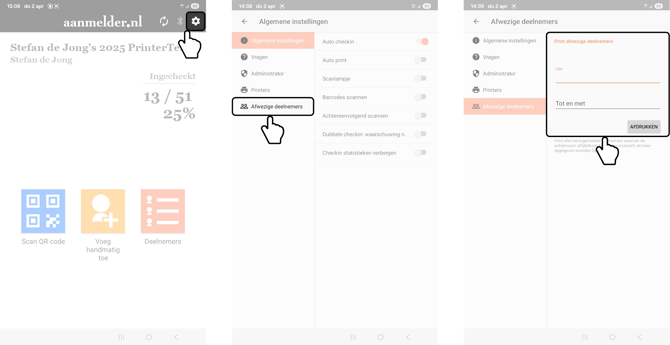
- Om de badges van afwezige deelnemers te printen, navigeer naar de instellingen van app, door op het tandwieltje in de eerste afbeelding te drukken.
- Ga vervolgens naar het tablad ´Afwezige deelnemers' op de tweede afbeelding.
- Vul hier de twee velden in, zoals in de derde afbeelding. Daar kun je aangeven van welke letter tot welke letter je wil printen. Let op: om iedereen te printen, moet je van "aa" tot "zz" invulllen.
Event data verwijderen
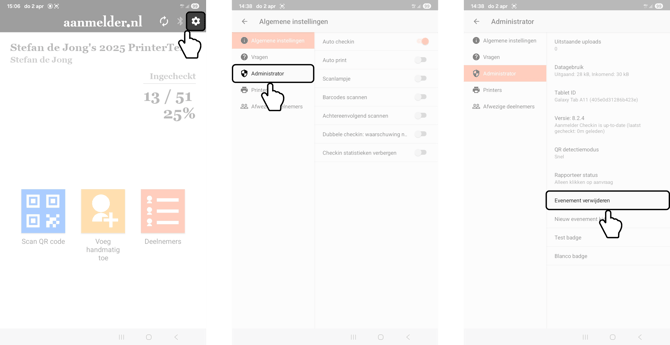
- Om de event data van de tablet te verwijderen, navigeer naar de instellingen van app, door op het tandwieltje in de eerste afbeelding te drukken.
- Ga vervolgens naar het tablad ´Administrator' op de tweede afbeelding.
- Klik hier op 'Evenement verwijderen' , zoals in de derde afbeelding. Dit verwijderd alle data van het event van de tablet.
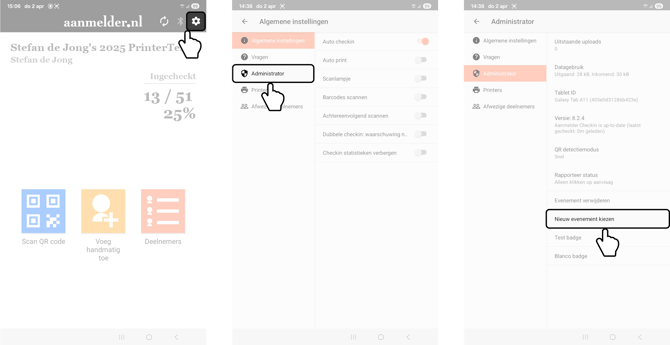
Nieuwe event kiezen
- Om een nieuw event in te laden, navigeer naar de instellingen van app, door op het tandwieltje in de eerste afbeelding te drukken.
- Ga vervolgens naar het tablad ´Administrator' op de tweede afbeelding.
- Klik hier op 'Nieuwe evenement kiezen' , zoals in de derde afbeelding.