
Inhoudsopgave
- Wat is een team
- Toegang aanvragen als gebruiker
- Een verzoek beoordelen als beheerder of eigenaar
- Na het besluit
- Geen knop om toegang aan te vragen
Wat is een team
Een team is een groep gebruikers binnen je organisatie die samen toegang heeft tot dezelfde evenementen. Word je lid van een team, dan zie je de evenementen van dat team. Welke rollen een organisatie kent en wat elke rol mag, lees je in Toegangsmanagement op organisatieniveau.
Binnen een team heeft iedere gebruiker een teamrol:
- Lid: krijgt toegang tot de evenementen van het team.
- Beheerder: beheert daarnaast wie er in het team zit en beslist over toegangsverzoeken voor het team.
Gebruikers met de organisatierol Collega of Gast vragen toegang aan via de knop Vraag teamtoegang aan. Eigenaren, Applicatiebeheerders en Evenementbeheerders zien die knop niet: zij voegen zichzelf direct aan een team toe.
Voor toegang tot één evenement is geen team nodig: de organisator van dat evenement kan je ook als mede-organisator toevoegen. Lees daarvoor Mede-organisator toevoegen in het evenement.
Opmerking: Teams zijn onderdeel van het Enterprise-pakket. Zonder Enterprise staat Teams met een slotje in het menu.
Toegang aanvragen als gebruiker
Stap 1: Ga in je organisatie via het menu links naar Organisatie > Teams.
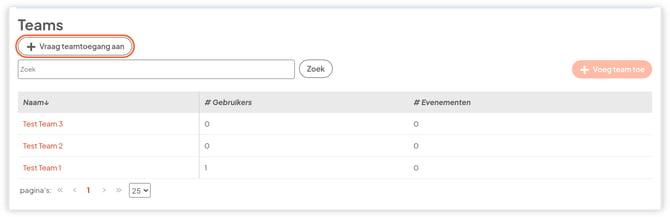
Stap 2: Klik op Vraag teamtoegang aan.
Stap 3: Kies bij Team het team waar je bij wilt. Typ een deel van de naam om de lijst te filteren. In de lijst staan alleen de teams waar je nog geen lid van bent en waarvoor je nog geen open verzoek hebt.
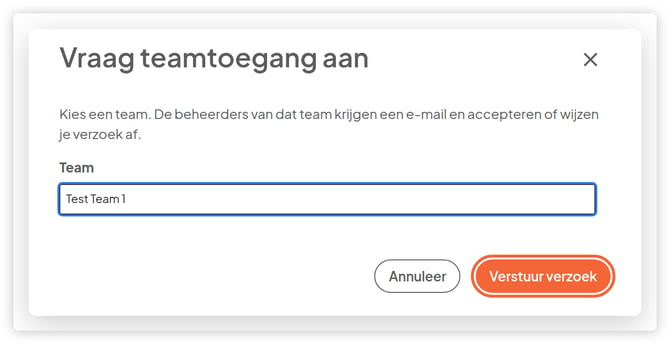
Stap 4: Klik op Verstuur verzoek.
Bij de knop staat nu het label Toegang aangevraagd: met de naam van het team. Dat label blijft staan totdat er over je verzoek is besloten.
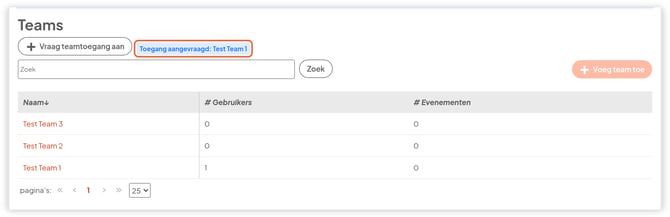
De beheerders van het team krijgen een e-mail met je naam en e-mailadres. Voor een team zonder beheerders gaat de e-mail naar de eigenaren van de organisatie. Zodra iemand over je verzoek beslist, krijg je daarover een e-mail.
Voor meer teams verstuur je per team een verzoek. Een verstuurd verzoek kun je niet intrekken.
Een verzoek beoordelen als beheerder of eigenaar
Over een toegangsverzoek beslissen de Beheerders van het team en de Eigenaren, Applicatiebeheerders en Evenementbeheerders van de organisatie. De e-mail over een verzoek gaat naar de beheerders van het team. Heeft het team geen beheerders, dan krijgen de eigenaren de e-mail. Applicatiebeheerders en evenementbeheerders krijgen geen e-mail; zij vinden de verzoeken op de pagina Teams.
Vanuit de e-mail
Stap 1: Open de e-mail met het onderwerp "[naam] vraagt toegang tot team [teamnaam]" en klik op Bekijk verzoek.
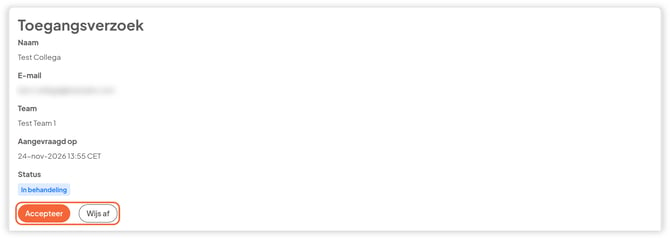
Stap 2: Log in als daarom wordt gevraagd. Daarna opent de pagina Toegangsverzoek met de naam en het e-mailadres van de aanvrager, het team en de datum van het verzoek.
Stap 3: Klik op Accepteer of Wijs af.
Vanuit de pagina Teams
Stap 1: Ga via het menu links naar Organisatie > Teams.
Stap 2: Klik in het blok Toegangsverzoeken boven de lijst met teams op Accepteer of Wijs af in de rij van het verzoek.
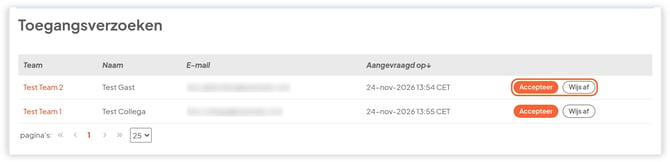
Wat je in het blok Toegangsverzoeken ziet:
- Eigenaren, applicatiebeheerders en evenementbeheerders zien alle open verzoeken van de organisatie.
- Andere gebruikers zien de open verzoeken voor de teams waar ze zelf in zitten. Alleen wie over het verzoek mag beslissen, ziet de knoppen Accepteer en Wijs af. Een lid van het team ziet dus wel wie toegang heeft aangevraagd, maar beslist er niet over.
- Het blok staat er alleen zolang er open verzoeken zijn.
Op de pagina van een team zelf (klik in de lijst op de naam van het team) staat voor wie mag beslissen hetzelfde blok Toegangsverzoeken, met alleen de verzoeken voor dat team.
Opmerking: Het eerste besluit telt. Wie het verzoek daarna opent, bijvoorbeeld een andere beheerder die dezelfde e-mail kreeg, ziet bij Status Geaccepteerd of Afgewezen en bij Besloten door wie er besliste en wanneer. De knoppen staan er dan niet meer.
Na het besluit
- Accepteer: de aanvrager wordt Lid van het team en ziet meteen de evenementen van het team. De aanvrager krijgt een e-mail met het onderwerp "Je hebt nu toegang tot team [teamnaam]" en een knop Ga naar het team.
- Wijs af: de aanvrager wordt niet aan het team toegevoegd en krijgt een e-mail met het onderwerp "Je verzoek voor team [teamnaam] is afgewezen" en een knop Bekijk teams. De aanvrager kan daarna opnieuw toegang tot hetzelfde team aanvragen.
- Het verzoek verdwijnt uit het blok Toegangsverzoeken, en bij de aanvrager verdwijnt het label Toegang aangevraagd:.
Tip: Een geaccepteerde aanvrager is altijd Lid. Om iemand ook het team te laten beheren, open je het team, klik je bij de gebruiker op het potloodicoon (Wijzig teamrol), kies je bij Rol voor Beheerder en klik je op Opslaan. Een gebruiker met de organisatierol Gast kan geen beheerder van een team worden.
Geen knop om toegang aan te vragen
- Je bent eigenaar, applicatiebeheerder of evenementbeheerder. Dan zie je de knop niet, omdat je jezelf direct aan een team toevoegt: open het team en klik op Gebruiker toevoegen.
- De knop is grijs. Je bent al lid van alle teams, je hebt voor de overige teams al een open verzoek, of de organisatie heeft nog geen teams.
- Teams staat met een slotje in het menu. Je organisatie heeft geen Enterprise-pakket, en daarmee geen teams.
Zie je de knop in een andere situatie niet, neem dan contact op met ons Support team.