
Voorbereiding
Neem eerst contact op met onze collega's van support. Zij zetten de juiste instelling aan voor je account en maken de check-inconfiguratie aan voor de evenementen waarvoor je de Prospector app wilt gebruiken.
Aanmeldformulier inrichten
- Ga in je dashboard naar Eventwebsite > Aanmeldformulier.
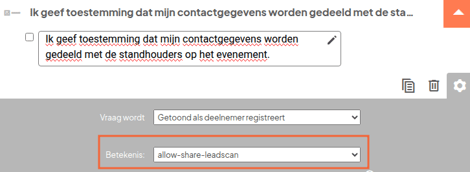
- Voeg een checkbox toe aan het aanmeldformulier. Gebruik deze checkbox om deelnemers toestemming te laten geven voor het delen van hun gegevens met standhouders.
- Stel bij deze vraag de betekenis in op allow-share-leadscan.
- Zorg ervoor dat de deelnemers een QR-code ontvangen in de bevestigingsmail of een andere mededelingsmail.
- Voeg de QR-code ook toe aan de badge.
Standhouders toevoegen
- Ga in je dashboard naar Beheer aanmeldingen > Standhouders.
- Kies hoe je standhouders wilt toevoegen:
- handmatig
- via een Excel-bestand
Let op! Download eerst het voorbeeldbestand. Vul de standhouders in en upload het bestand in je evenement. Laat kolom A tot en met C intact, ook als je deze kolommen niet invult.
- Klik op Verstuur instructies naar alle standhouders
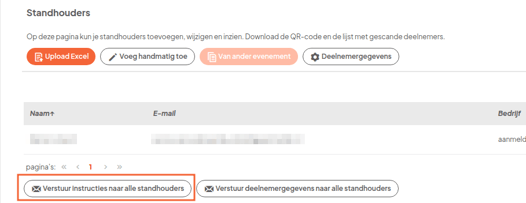
De standhouders ontvangen daarna hun persoonlijke QR-code en instructies voor het gebruik van de Prospector app.
Wat doet de standhouder?
De standhouder downloadt de Prospector app:
Daarna scant de standhouder de persoonlijke QR-code uit de instructiemail. Tijdens het evenement scant de standhouder de QR-code van deelnemers. Die QR-code staat op de badge of in de bevestigingsmail van de deelnemer.
Na afloop van het evenement
Na het evenement kun je als organisator de deelnemersgegevens naar alle standhouders sturen.
-
Ga hiervoor naar Beheer aanmeldingen > Standhouders
- Klik op Deelnemergegevens
- Selecteer de gegevens die je wilt delen met de standhouders
-
Klik op Verstuur deelnemersgegevens naar alle standhouders.
Alleen gegevens van deelnemers die toestemming hebben gegeven, worden gedeeld met standhouders.